一、准备工具
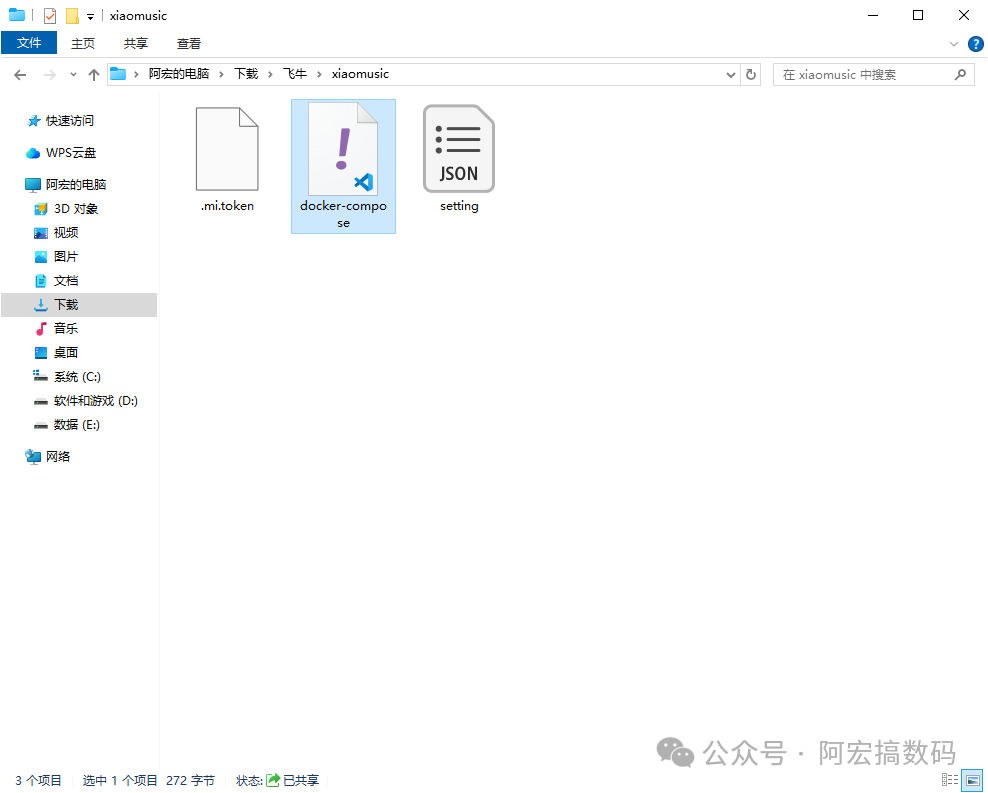
首先,我们需要准备好以下工具
– 相关配置文件(docker-compose.yaml)
二、登录飞牛NAS后台
1.打开浏览器,输入飞牛NAS的后台地址(通常是NAS的IP地址,如192.168.1.10之类的局域网地址)。
2.输入账号和密码,登录进入飞牛NAS的管理界面。
三、通过Docker Compose部署服务
1.打开Docker容器:在NAS管理界面中找到并打开Docker应用。
2.选择Compose选项:进入Docker界面后,选择“Compose”选项。
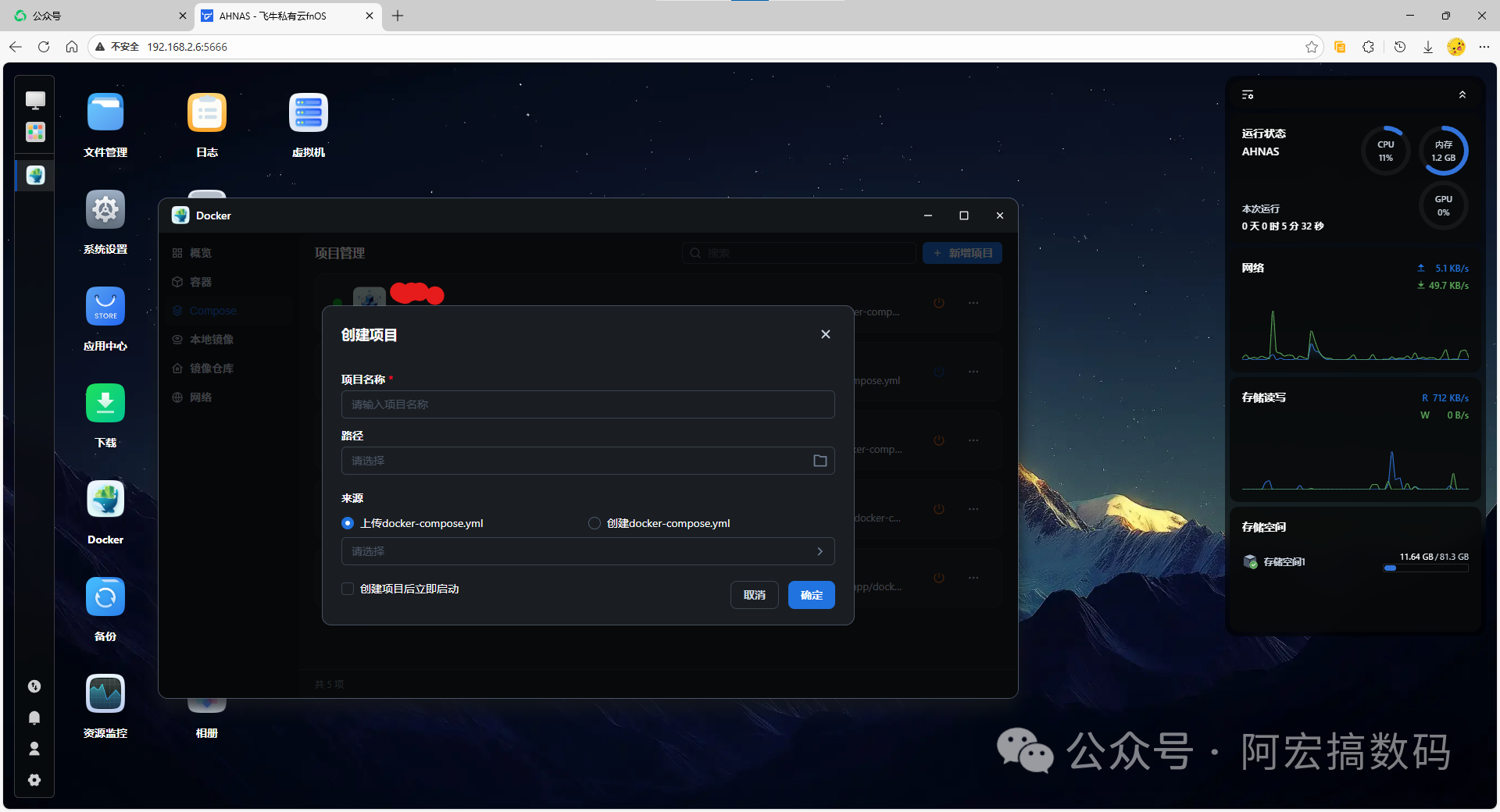
3.新增项目
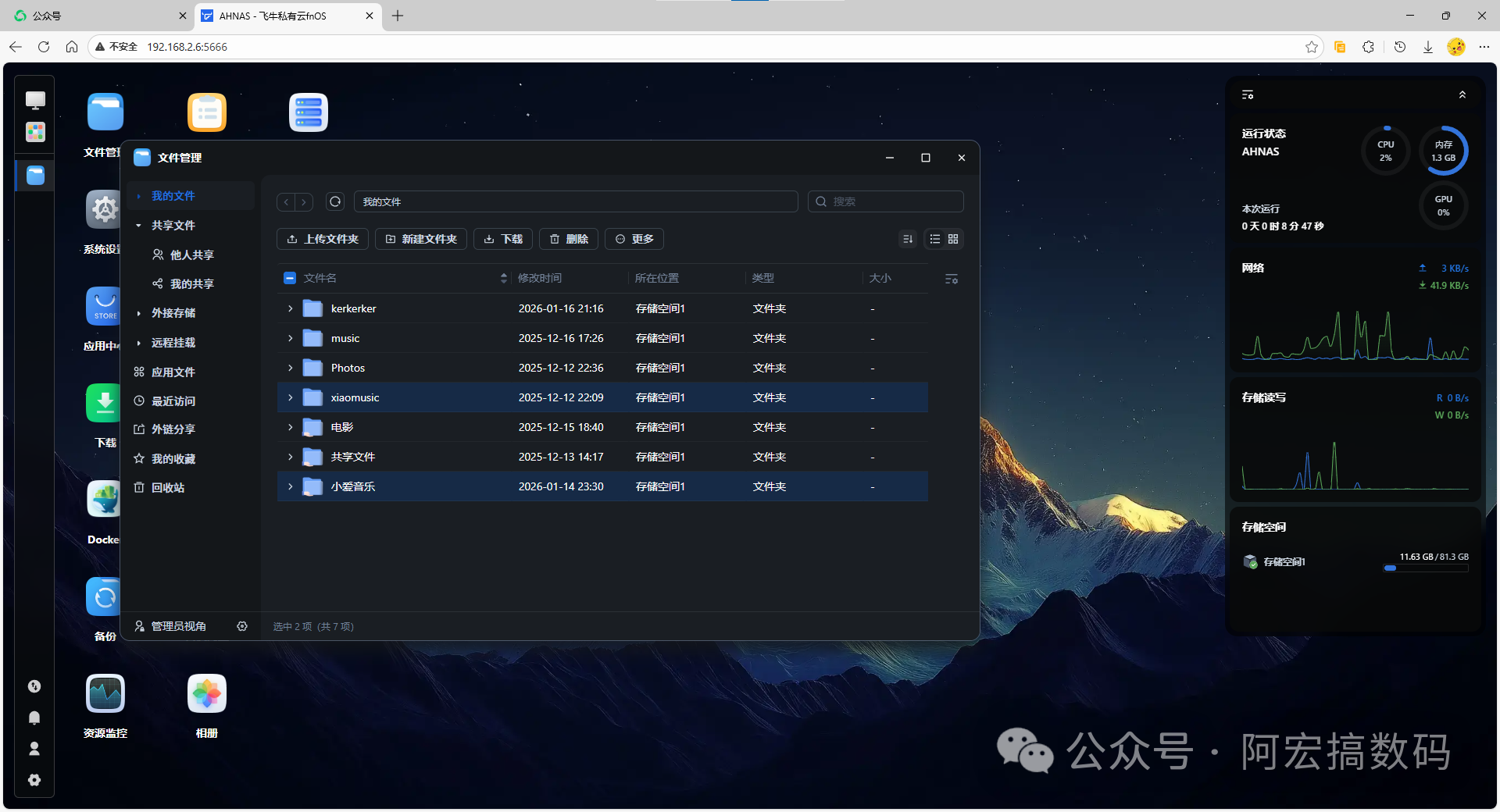
– 新建一个文件夹,重命名为xiaomusic。
– 在xiaomusic文件夹内再新建一个名为“小爱音乐”的文件夹,用于存放本地音乐。
4.配置项目:
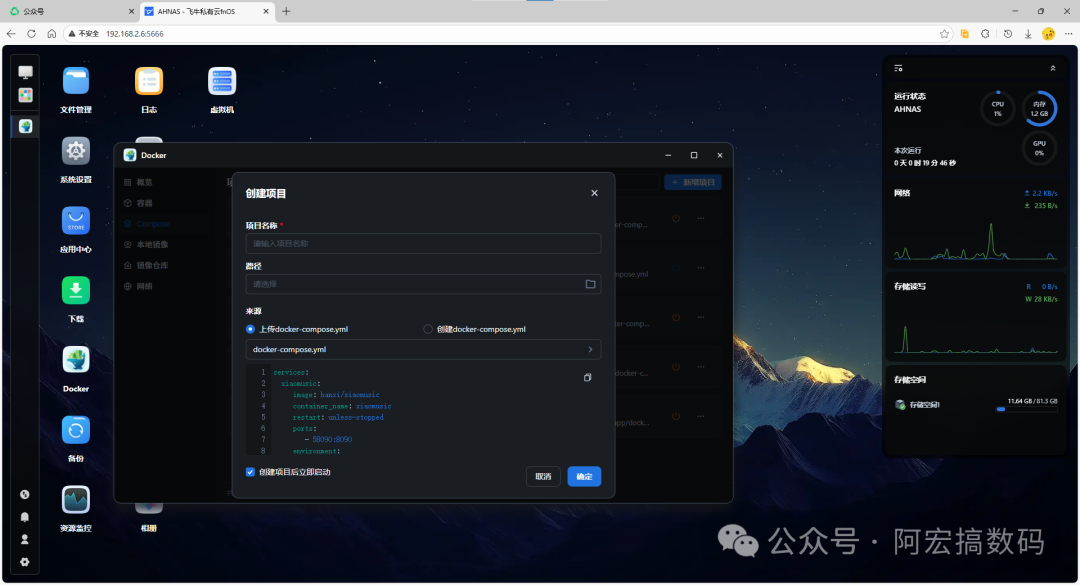
– 将项目名重命名为xiaomusic。
– 路径选择刚刚新建的xiaomusic文件夹。
– 导入准备好的docker-compose.yaml代码。
– 勾选“创建好后立即启动”,然后点击确定,等待容器创建和启动(这个过程可能比较久,需要耐心等待)。
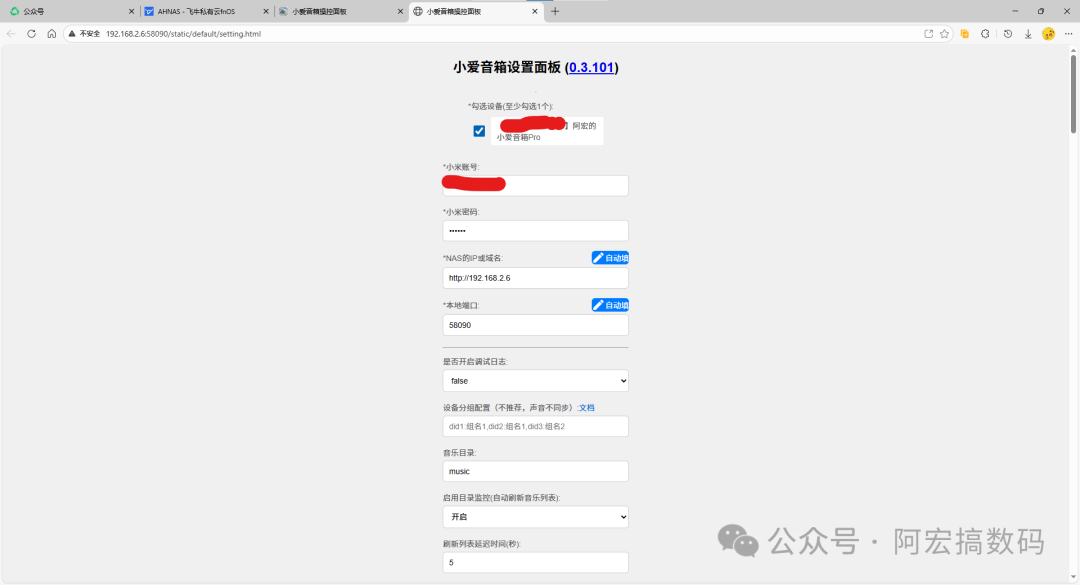
四、配置小爱音箱设置面板
1.容器启动后,点击端口进入小爱音乐的后台(地址通常是NAS IP:5800)
2.登录你的小米账号,填写密码,端口和IP选择自动填充。
3.注意勾选页面顶端的“小爱音箱”选项,然后保存设置。
五、上传本地音乐并配置歌单
1.回到NAS后台,打开“小爱音乐”文件夹,在里面新建多个文件夹作为本地音乐的歌单(名字可随意取)。
2.往这些歌单文件夹里上传你下载好的音乐。
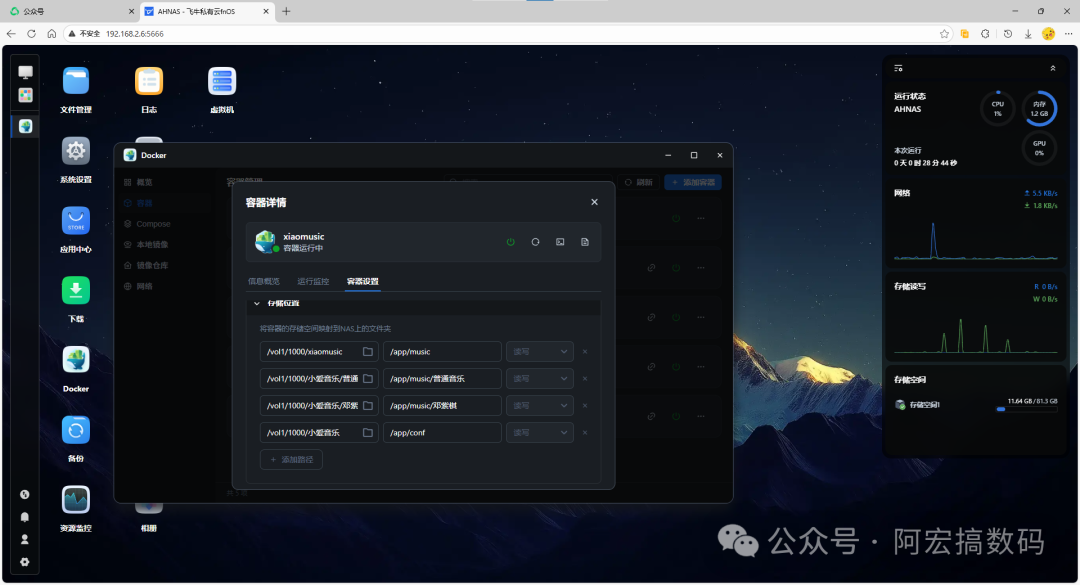
3.配置容器存储位置:
– 打开Docker容器,找到刚刚创建的xiaomusic容器,点击右边的三个点选择“详情”。
– 往下滑找到“存储位置”选项并展开,按照视频演示或自己的歌单情况进行配置。
六、测试播放
配置好之后,连接小爱音箱,然后去小爱音乐后台测试播放。在播放器界面选择对应的歌单和歌曲,即可在小爱音箱上听到本地音乐。
按照以上步骤操作,就能让你的小爱音箱自由播放本地音乐,摆脱试听限制,享受音乐自由!