为什么需要这套方案?
“小爱同学,播放《加州旅馆》。”
“抱歉,由于版权限制,暂时无法播放。”
这句冷冰冰的提示,相信很多智能音箱用户都听过。明明电脑硬盘里存着从正版CD抓轨的无损音乐,NAS里躺着十年的收藏,可小爱音箱只认自己绑定的那几家流媒体曲库。想随心所欲听自己的歌,仿佛要翻一座墙。
其实突破这堵墙的技术路线很清晰:LX Music 负责管理本地音乐并提供播放控制接口,XiaoMusic 充当小爱音箱的“翻译官”,把语音指令转译成对本地曲库的检索、下载和播放命令。下面我会详细拆解这对组合怎么装、怎么配,以及真正让你家小爱音箱“什么都能播”。
一、核心组件各司其职
LX Music:本地音乐总控台
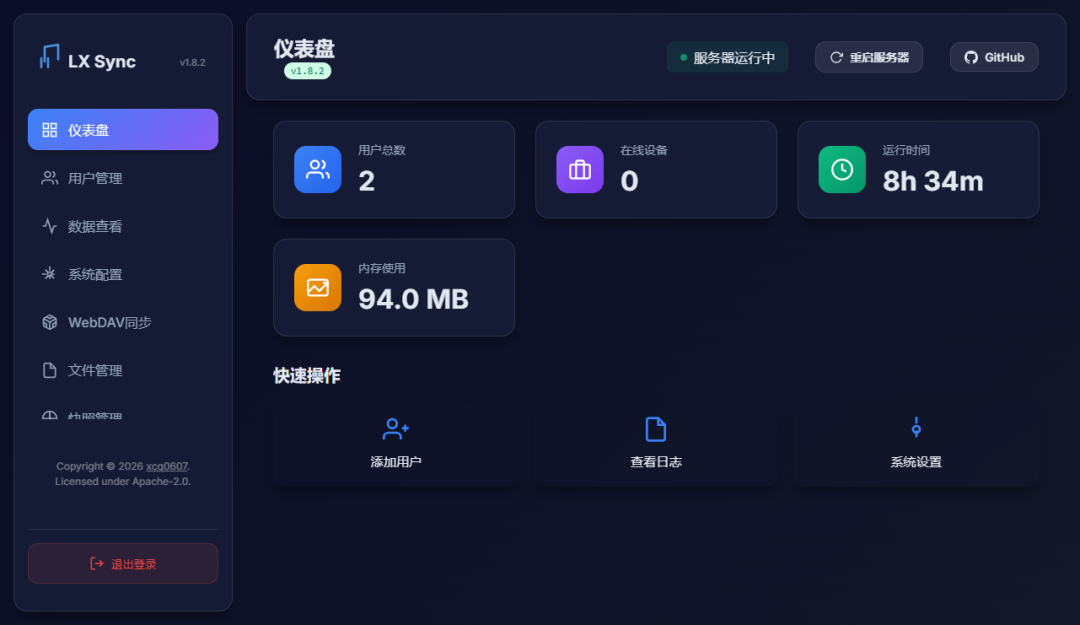
LX Music(洛雪音乐)是一款开源、纯粹的桌面音乐播放器,支持 Windows、macOS 和 Linux。它不提供音乐内容,而是通过加载外部 JavaScript 音源插件,从公开的 API 接口聚合搜索与试听数据。
从 v2.10.0 开始,LX Music 开放了本地 API 服务(默认端口 10762),允许外部程序控制播放、切歌、收藏等操作。这个能力是后续与小爱音箱联动的关键——XiaoMusic 可以通过调用 LX Music 的 API,实现对本地曲库的精细化管理。
XiaoMusic:小爱音箱的外挂大脑
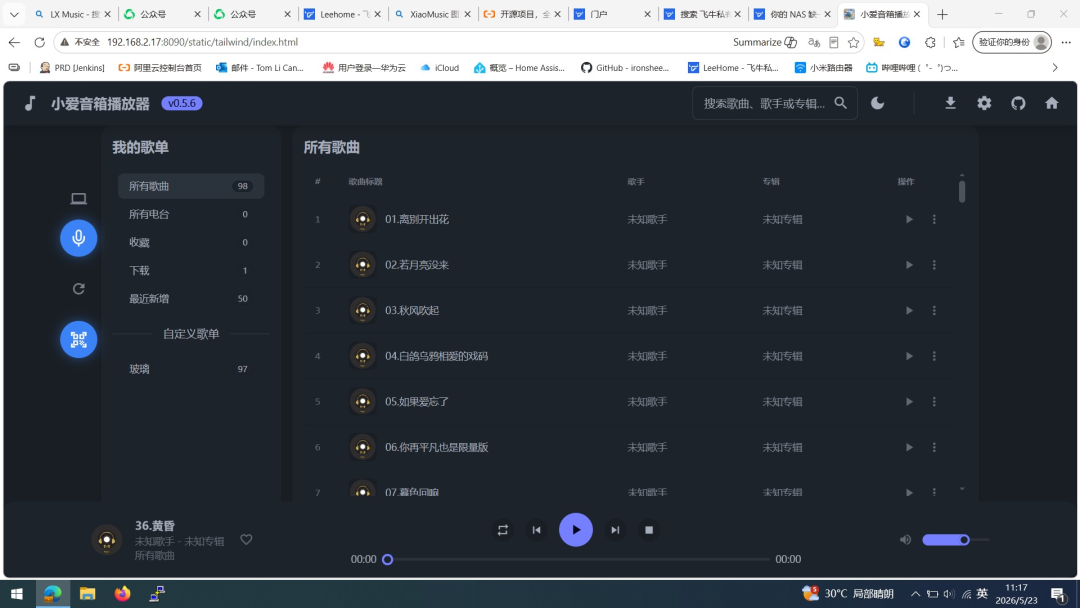
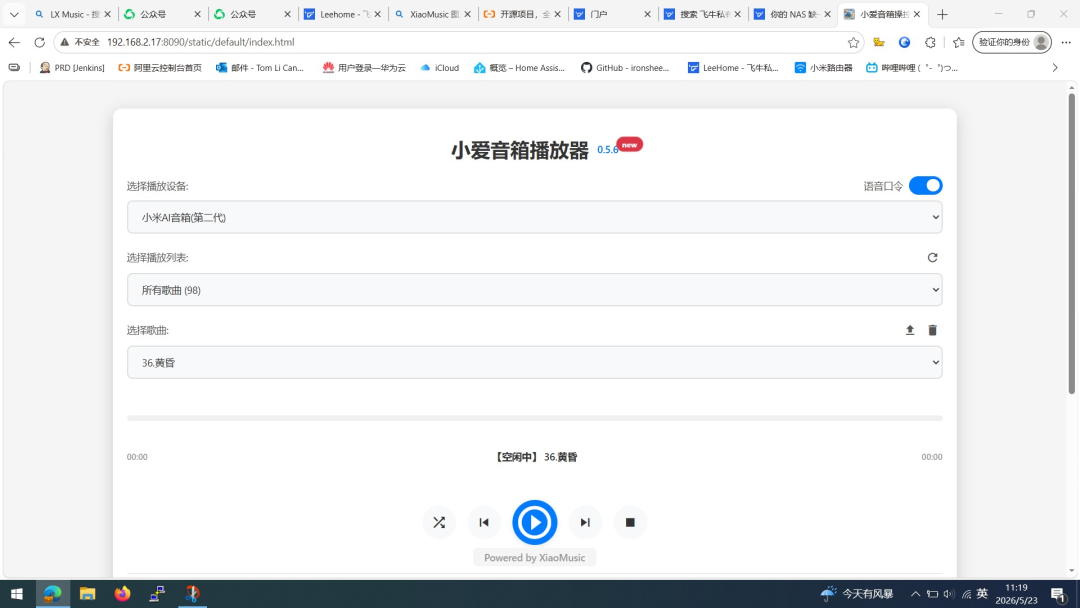
XiaoMusic 是 GitHub 上的开源 Python 项目(作者 hanxi),专为解决“小爱音箱曲库受限”而设计。它的工作流程分三步:
- 接收语音指令:通过小米 MiNA/MiIO 协议与音箱通信,捕获用户的播放请求。
- 本地优先检索:先在你挂载的音乐文件夹中搜索匹配的歌曲。
- 网络自动补全:如果本地没有,调用 yt-dlp 从 B 站、YouTube 等平台下载音频,再推送给音箱播放。
目前已适配 20 多种小爱音箱型号(小爱音箱 Pro、Xiaomi Sound、Redmi 小爱 Play、触屏版等),支持 Docker 一键部署,可跑在 NAS、树莓派、常年开机的电脑上。
二、手把手部署(从零到播放)
准备工作
- 一台能 7×24 小时运行的设备(NAS / 树莓派 / 旧电脑)。如果没有,也可以用常开的 PC 跑 Python 版。
- 小爱音箱与设备处于同一局域网。
- 音乐文件集中存放在一个文件夹中(比如
/data/music)。
第 1 步:用 Docker 部署 XiaoMusic(推荐)
创建 docker-compose.yaml:
yaml
services:xiaomusic:image: hanxi/xiaomusiccontainer_name: xiaomusicrestart: unless-stoppedports:- 58090:8090environment:XIAOMUSIC_PUBLIC_PORT: 58090volumes:- /你的音乐文件夹路径:/app/music- ./xiaomusic_conf:/app/conf
国内用户若拉取镜像较慢,可将 image 替换为 docker.hanxi.cc/hanxi/xiaomusic。
在 docker-compose.yml 目录下执行 docker compose up -d,然后访问 http://你的设备IP:58090,即可看到 XiaoMusic 的 Web 界面。
第 2 步:配置 XiaoMusic
- 登录小米账号:在 Web 界面的“设置”中填写小米账号和密码(需与米家 App 中登录的账号一致)。XiaoMusic 借此获得控制音箱的权限。
- 绑定音箱:在“设备列表”中勾选你要使用的那台小爱音箱,点击保存。如果列表为空,去米家 App 退出账号再重新登录,刷新页面即可。
- 挂载音乐目录:上面 volumes 中已经将本地文件夹映射到容器内的
/app/music,XiaoMusic 会自动扫描并生成播放列表。
第 3 步:(可选)与 LX Music 联动
如果你习惯用 LX Music 管理歌单、控制播放,可以在 LX Music 的“设置 → 开放 API 服务”中启用 API(默认端口 10762),然后在 XiaoMusic 的设置里填入 LX Music 所在设备的 IP 和端口。这样 XiaoMusic 可以通过 API 告诉 LX Music 该播放哪首歌,实现更丰富的播放控制。
如果你没有常开的 LX Music 桌面端,也可以完全依赖 XiaoMusic 的本地文件扫描和网络下载功能,单它一个就足够了。
第 4 步:让小爱听懂你的指令
一切配置就绪后,对小爱音箱说出以下指令(注意是中文自然语言):
| 你说的话 | 效果 |
|---|---|
| “播放歌曲《晴天》” | 本地优先找,找不到就全网下载再播放 |
| “上一首” / “下一首” | 切换曲目 |
| “随机播放” / “单曲循环” | 播放模式控制 |
| “播放列表 旅行” | 播放名为“旅行”的歌单 |
| “搜索播放 林俊杰” | 在线搜索并临时生成播放列表 |
| “本地搜索播放 周杰伦” | 仅从本地搜索,不触发网络下载 |
| “加入收藏” | 把当前歌曲加入收藏歌单 |
注意:首次播放某首网络歌曲时,XiaoMusic 需要下载(几秒到几十秒),之后再播就是本地文件了。
三、避坑指南(常见问题与解决)
1. 镜像拉取失败
换用国内镜像 docker.hanxi.cc/hanxi/xiaomusic。如果仍需代理,可以在 Docker 环境中添加 HTTP_PROXY 环境变量。
2. 登录小米账号后找不到音箱设备
- 确认音箱与运行 XiaoMusic 的设备在同一局域网。
- 去米家 App 退出账号重新登录,再回 XiaoMusic 页面刷新设备列表。
3. 部分型号小爱音箱无法播放 FLAC
在 XiaoMusic 设置中开启“转换为 MP3”,系统会自动转码再推送。
4. 小米账号 Token 过期
每隔一段时间需要重新登录。在 XiaoMusic Web 界面重新输入账号密码保存即可。
5. 下载歌曲只得到一小段或失败
说明 yt-dlp 的默认搜索源(ytsearch)可能失效。在设置中将搜索源改为 bilisearch(B 站),B 站的音频资源通常更稳定。
6. 想用 LX Music 但音源插件频频失效
LX Music 本身不提供任何音源,JS 插件由社区维护。多准备几个备用音源链接,或在“在线导入”中寻找更新频繁的来源。更推荐的做法:把真正常听的歌通过 XiaoMusic 下载到本地,以后都是本地播放,不再依赖在线音源。
四、这套方案能带给你什么?
部署完成后,你会拥有一个真正“自由”的音乐播放体系:
- 版权彻底无感:音箱能播你的全部本地音乐,遇到没有的歌曲自动从公开视频网站下载一次,之后就是本地文件。
- 语音控制自然:不需要切换 App 或投屏,直接对小爱说就行。
- 多音箱、多设备:XiaoMusic 可以同时管理你家里多台小爱音箱,互不干扰。
- 低成本、低功耗:一台树莓派或 NAS 就能跑 Docker 版,全年耗电几乎可忽略。
五、总结:把播放权拿回自己手里
LX Music 和 XiaoMusic 的组合,本质上是把两个原本孤立的能力拼接在了一起:前者的播放管理与本地曲库能力,后者的小爱音箱控制与自动化补全能力。开源社区用技术手段回答了那个经典问题:我买的音箱,凭什么不能放我自己的歌?
这套方案并不需要你拥有计算机专业背景——跟着上面的 Docker 步骤,10 分钟就能跑起来。如果你恰好有一台 NAS 或者不关机的电脑,更是“即装即用”。从今往后,你只需要对小爱同学说一句“播放一首老歌”,剩下的,交给代码。